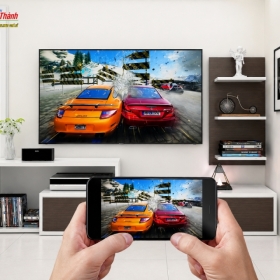
Ngày nay, nhu cầu xem phim, hình ảnh, video hoặc chơi game trên màn hình lớn ngày càng phổ biến. Thay vì chỉ sử dụng màn hình điện thoại có kích thước hạn chế thì bạn hoàn toàn có thể đưa nội dung từ smartphone lên tivi để có trải nghiệm thoải mái hơn. Vậy cách chiếu màn hình điện thoại lên tivi thực hiện như thế nào? Mời bạn hãy khám phá điều này trong bài viết dưới đây của Điện Máy Sài Thành.
Điện thoại nào có thể chiếu màn hình lên tivi?
Hầu hết smartphone hiện nay đều có thể kết nối và chia sẻ nội dung lên tivi nếu thiết bị hỗ trợ các công nghệ tương ứng. Tuy nhiên, cách thực hiện trên iPhone và điện thoại Android sẽ có một số điểm khác nhau.
Điện thoại iPhone
Các dòng iPhone hiện đại có thể chiếu màn hình lên tivi thông qua tính năng AirPlay. Để sử dụng phương pháp này thì tivi cần hỗ trợ AirPlay hoặc được kết nối với thiết bị trung gian tương thích. Khi iPhone và tivi được kết nối với cùng một mạng Wi-Fi, người dùng có thể sử dụng tính năng Phản chiếu màn hình (Screen Mirroring) để hiển thị toàn bộ màn hình iPhone trên tivi. Ngoài ra, một số ứng dụng như YouTube còn cho phép truyền trực tiếp video từ iPhone lên tivi mà không cần phản chiếu toàn bộ màn hình.
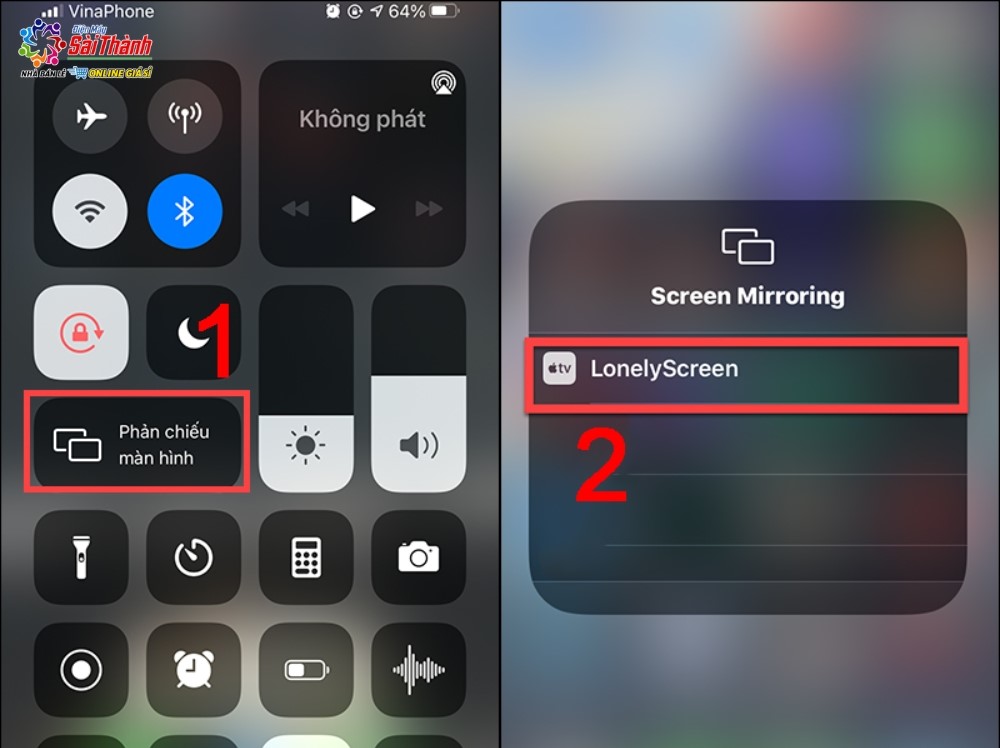
Chọn nút “Phản chiếu màn hình” trên điện thoại iPhone
Điện thoại Android
Điện thoại Android của các thương hiệu như Samsung, Xiaomi, Oppo, Vivo, Realme,... có thể hỗ trợ nhiều phương thức kết nối khác nhau. Tùy từng hãng mà tính năng này có thể mang những tên gọi như Smart View, Cast, Truyền màn hình, Screen Mirroring hoặc Google Cast. Do giao diện Android có thể khác nhau giữa từng thương hiệu và phiên bản hệ điều hành nên vị trí của tính năng kết nối cũng có thể thay đổi.
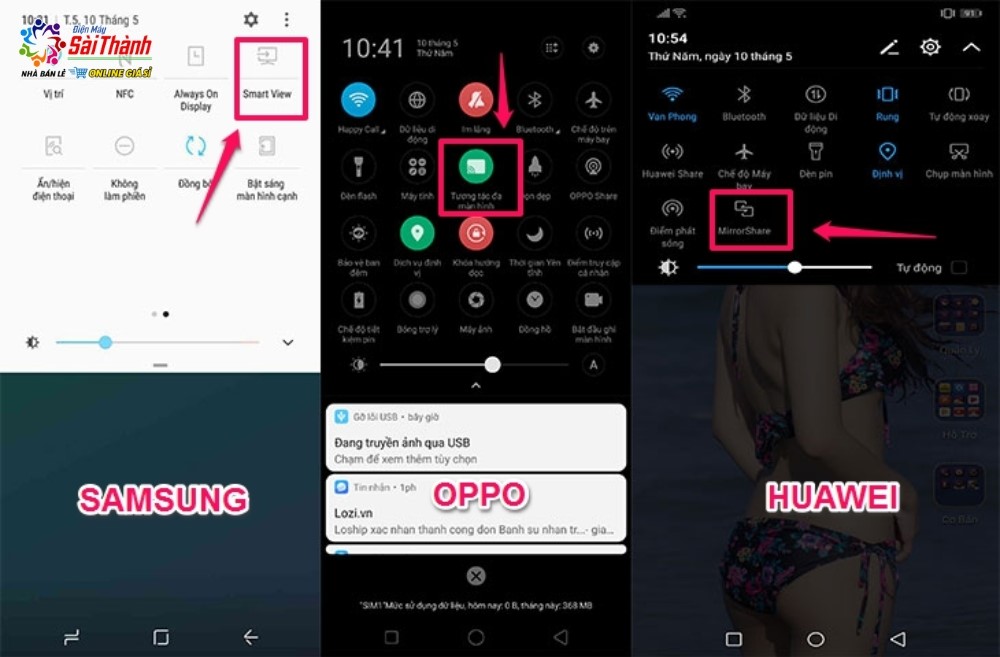
Nút kết nối với tivi của điện thoại Samsung, Oppo, Huawei
>> Xem thêm: Vì sao tủ lạnh không đông đá? Cách sửa nhanh tại nhà
Điều kiện cần để chiếu điện thoại lên tivi
Trước khi thực hiện cách chiếu màn hình điện thoại lên tivi thì bạn nên kiểm tra một số điều kiện cơ bản như:
- Tivi hỗ trợ tính năng kết nối. Trước tiên, bạn hãy kiểm tra tivi có hỗ trợ các công nghệ như AirPlay, Google Cast, Chromecast, Screen Mirroring hoặc các tính năng chia sẻ màn hình tương ứng hay không. Các dòng Smart TV hiện nay thường được tích hợp nhiều phương thức kết nối không dây. Tuy nhiên, tính năng cụ thể có thể khác nhau tùy model.
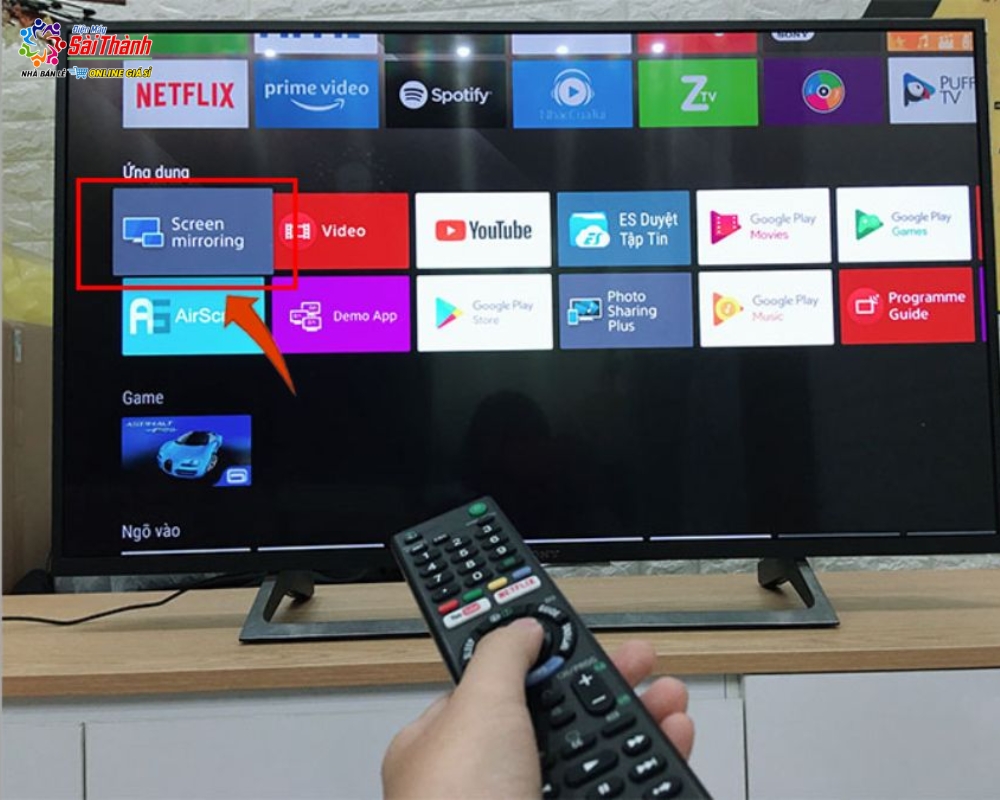
Tivi có tính năng Screen Mirroring
- Điện thoại và tivi nên kết nối cùng mạng Wi-Fi. Bạn cần đảm bảo điện thoại và tivi đang sử dụng cùng một mạng Wi-Fi. Nếu hai thiết bị kết nối vào hai mạng khác nhau thì điện thoại có thể không tìm thấy tivi.
- Kiểm tra kết nối Wi-Fi. Mạng Wi-Fi không ổn định có thể khiến hình ảnh bị giật, âm thanh chậm hoặc quá trình kết nối bị gián đoạn. Nếu gặp tình trạng này, bạn hãy thử đưa điện thoại và tivi lại gần bộ phát Wi-Fi hoặc khởi động lại router.
- Cập nhật phần mềm. Nếu điện thoại hoặc tivi đang sử dụng phiên bản phần mềm quá cũ thì một số tính năng kết nối có thể hoạt động không ổn định. Do đó, bạn nên kiểm tra và cập nhật phần mềm cho thiết bị nếu nhà sản xuất có phiên bản mới.
- Khoảng cách kết nối hợp lý. Khoảng cách giữa điện thoại và tivi nên duy trì trong khoảng 3 - 5 mét; đồng thời, không bị cản trở bởi các bức tường dày hoặc thiết bị phát sóng vô tuyến khác để tránh gây nhiễu tín hiệu.
Cách chiếu màn hình điện thoại iPhone lên tivi
Người dùng điện thoại iPhone có thể dễ dàng phản chiếu toàn bộ màn hình iPhone lên tivi thông qua tính năng AirPlay hoặc các ứng dụng chuyên dụng.
Phương pháp 1: Sử dụng tính năng AirPlay
AirPlay là công thức truyền tải dữ liệu không dây độc quyền do Apple phát triển. Hiện nay, rất nhiều dòng Smart TV đời mới của Samsung, LG, Sony, TCL hay Casper đã được tích hợp sẵn chuẩn AirPlay 2 để tương thích với AirPlay. Cách chiếu màn hình điện thoại lên tivi bằng AirPlay sẽ được thực hiện như sau:
- Bước 1: Đảm bảo iPhone và Tivi đang kết nối chung một mạng Wi-Fi.
- Bước 2: Trên màn hình iPhone, vuốt từ góc trên bên phải xuống (đối với iPhone dòng Face ID) hoặc vuốt từ dưới lên (đối với iPhone dòng Touch ID) để mở Trung tâm điều khiển (Control Center).
- Bước 3: Nhấn vào biểu tượng Phản chiếu màn hình (Screen Mirroring) - là hình biểu tượng hai hình chữ nhật lồng vào nhau.
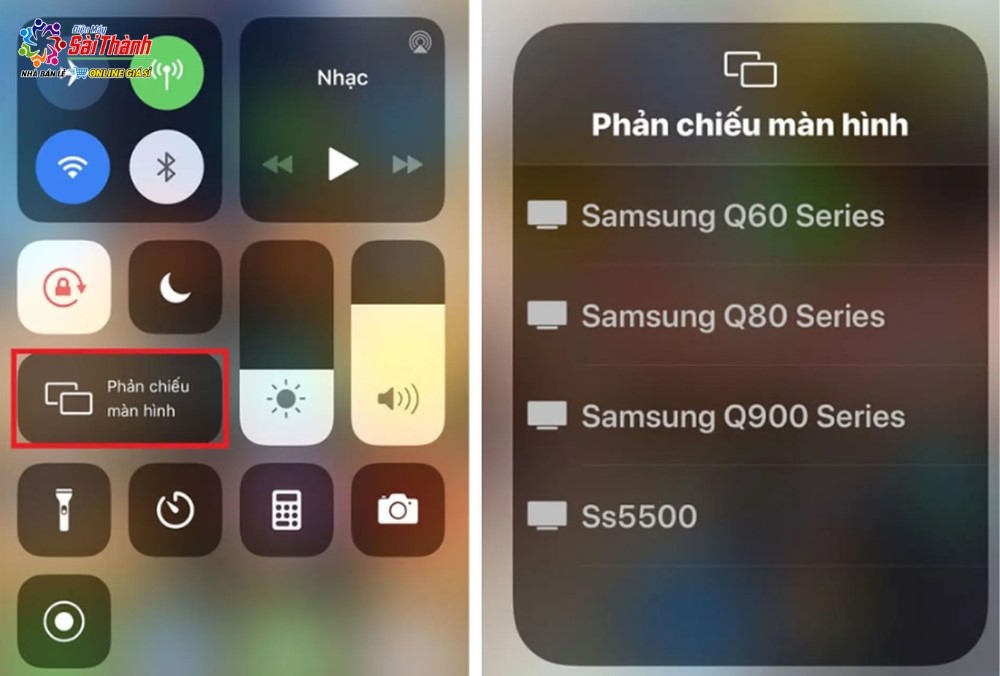
Nhấn vào biểu tượng “Phản chiếu màn hình” và chọn tên thiết bị tivi
- Bước 4: Chọn tên chiếc Tivi của bạn từ danh sách thiết bị tìm thấy.
- Bước 5: Nếu đây là lần kết nối đầu tiên, trên màn hình tivi sẽ xuất hiện một mã mật mã gồm 4 chữ số. Bạn chỉ cần nhập đúng dãy số này vào ô xác nhận trên iPhone là màn hình điện thoại sẽ lập tức hiển thị lên tivi.
Phương pháp 2: Sử dụng các ứng dụng điều khiển tivi của hãng
Bên cạnh AirPlay, các nhà sản xuất tivi lớn cũng phát triển các ứng dụng di động cho phép iPhone kết nối và chiếu hình ảnh lên tivi một cách đơn giản:
- Tivi LG: Tải ứng dụng LG ThinQ trên App Store => Kết nối ứng dụng với tivi => Chọn tính năng chia sẻ màn hình.
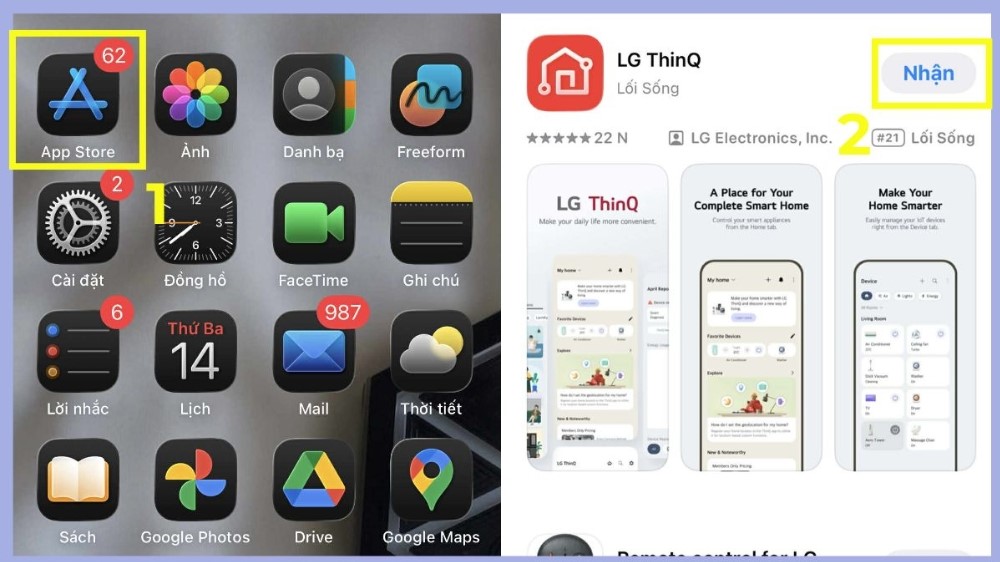
Cách chiếu màn hình điện thoại lên tivi LG bằng ứng dụng LG ThinQ
- Tivi Samsung: Sử dụng ứng dụng Samsung SmartThings.
- Tivi Sony: Sử dụng ứng dụng Sony Video & TV SideView hoặc ứng dụng Google Home (dành cho Google TV Sony).
Cách chiếu màn hình điện thoại Android lên tivi
Với hệ điều hành Android, việc chiếu màn hình điện thoại lên tivi cũng rất đơn giản nhờ các giao thức không dây đa dạng được tích hợp sẵn trong hệ thống.
Phương pháp 1: Sử dụng tính năng truyền màn hình tích hợp sẵn
Tùy thuộc vào giao diện riêng của từng hãng điện thoại mà tính năng này sẽ có tên gọi khác nhau như:
- Samsung: Smart View
- Xiaomi: Chiếu (Cast)
- Oppo / Realme: Trình chiếu không dây (Wireless Display)
- Huawei / Honor: Wireless Projection / Huawei Share
Các bước thực hiện:
- Bước 1: Kết nối điện thoại Android và tivi vào cùng mạng Wi-Fi.
- Bước 2: Vuốt thanh thông báo nhanh từ trên đỉnh màn hình điện thoại xuống.
- Bước 3: Tìm và nhấn vào biểu tượng Smart View (hoặc Cast / Trình chiếu không dây tùy thương hiệu).
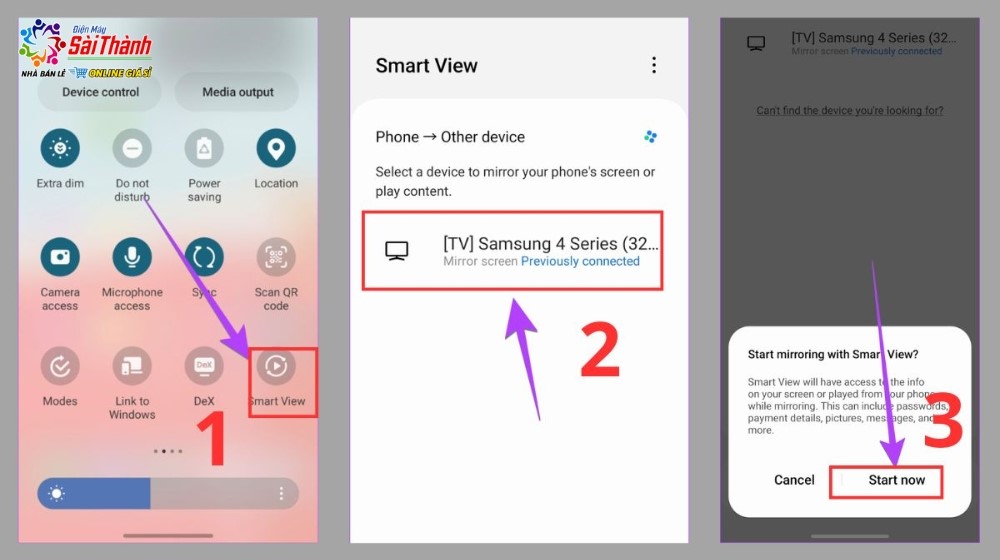
Cách chiếu màn hình điện thoại Samsung lên tivi
- Bước 4: Điện thoại sẽ tiến hành quét các thiết bị ở gần. Nhấp chọn tên chiếc Tivi của bạn.
- Bước 5: Chọn Bắt đầu ngay (Start Now) trên điện thoại và xác nhận cho phép kết nối trên tivi (nếu có yêu cầu).
Phương pháp 2: Sử dụng Google Chromecast / Ứng dụng Google Home
Nếu bạn đang sử dụng Android TV, Google TV hoặc tivi có cắm thiết bị Google Chromecast, Google Home thì đây chính là công cụ truyền tải hữu hiệu nhất:
- Bước 1: Tải và cài đặt ứng dụng Google Home từ CH Play.
- Bước 2: Mở ứng dụng, đăng nhập tài khoản Google và thêm thiết bị tivi vào cùng "Nhà" trên ứng dụng.
- Bước 3: Nhấn chọn tên chiếc Tivi bạn muốn kết nối => Chọn mục Truyền màn hình của tôi (Cast my screen) => Xác nhận Truyền màn hình.
Cách chiếu màn hình điện thoại lên tivi bằng dây cáp
Trong trường hợp đường truyền Wi-Fi nhà bạn không ổn định hoặc bạn sử dụng các dòng tivi đời cũ (CRT, tivi LCD đời đầu không có kết nối internet) thì việc dùng cáp nối trực tiếp là giải pháp tối ưu, giúp mang lại tốc độ truyền tải cực kỳ mượt mà.
Dùng cáp chuyển đổi từ iPhone sang HDMI (Lightning / USB-C to HDMI)
- Cách thực hiện: Bạn cần chuẩn bị một sợi cáp chuyển đổi chuyên dụng (Lightning to HDMI đối với iPhone 14 trở về trước, hoặc USB-C to HDMI đối với dòng iPhone 15, iPhone 16 series).
- Cắm một đầu vào cổng sạc của iPhone, đầu HDMI cắm trực tiếp vào cổng HDMI phía sau tivi. Trên điều khiển tivi (Remote), bấm nút Nguồn vào (Input/Source) => Chọn đúng cổng HDMI tương ứng.
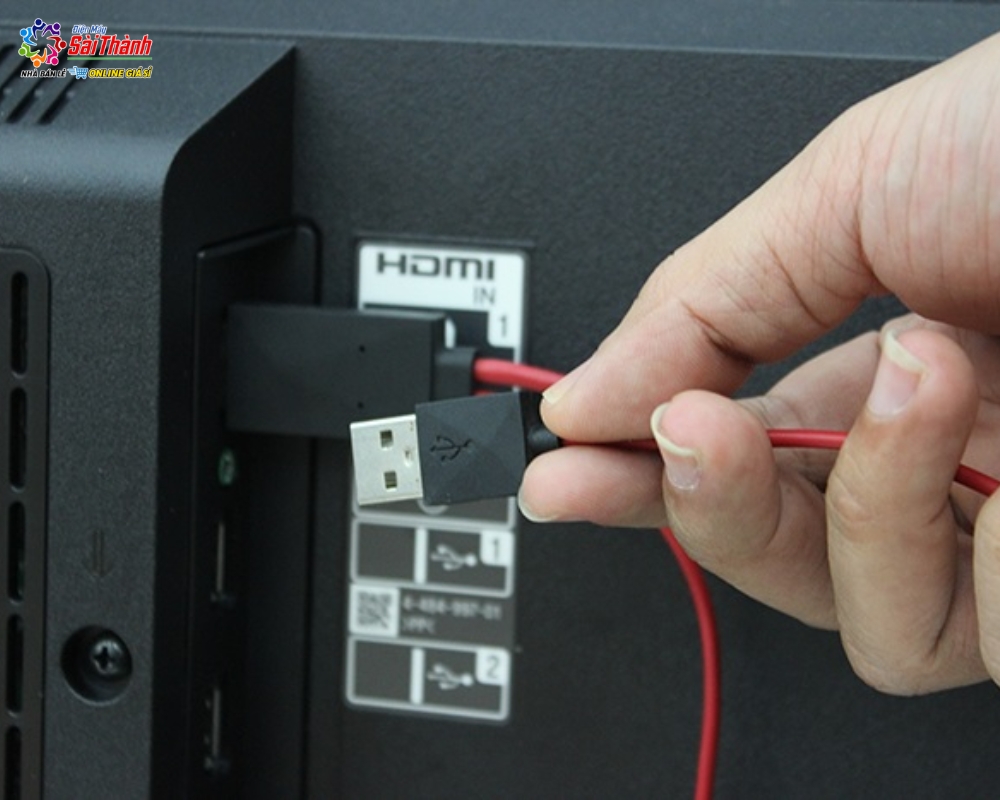
Cách chiếu màn hình điện thoại lên tivi bằng dây cáp
Dùng cáp MHL hoặc USB-C to HDMI dành cho điện thoại Android
- Cách thực hiện: Đối với các dòng điện thoại Android hỗ trợ xuất hình qua cổng Type-C (chuẩn DisplayPort/MHL), bạn chỉ cần sử dụng sợi cáp USB-C to HDMI.
- Cắm dây kết nối giữa điện thoại và cổng HDMI trên tivi. Tivi sẽ tự động nhận diện tín hiệu hoặc bạn chọn thủ công nguồn tín hiệu HDMI bằng remote tivi.
Nguyên nhân và cách khắc phục lỗi tivi không nhận điện thoại
Trong quá trình thực hiện cách chiếu màn hình điện thoại lên tivi, đôi khi bạn có thể gặp tình trạng điện thoại không tìm thấy tivi, kết nối thất bại hoặc hình ảnh không hiển thị. Dưới đây là một số nguyên nhân thường gặp.
Nguyên nhân 1: Điện thoại và tivi không dùng chung mạng Wi-Fi
- Dấu hiệu: Điện thoại tìm kiếm thiết bị hoài nhưng không thấy tên tivi.
- Khắc phục: Kiểm tra lại phần cài đặt Wi-Fi trên cả 2 thiết bị. Đảm bảo chúng đang cùng truy cập vào một SSID (tên Wi-Fi) và cùng một dải băng tần.
Nguyên nhân 2: Xung đột phần mềm hệ thống
- Dấu hiệu: Hai thiết bị tìm thấy nhau nhưng bấm kết nối thì bị báo lỗi hoặc văng ra ngoài.
- Khắc phục: Khởi động lại (Restart) cả điện thoại và tivi. Rút dây nguồn tivi ra khoảng 30 giây rồi cắm lại để xóa các bộ nhớ tạm bị lỗi.
Nguyên nhân 3: Tín hiệu mạng Wi-Fi yếu, chập chờn
- Dấu hiệu: Màn hình truyền lên tivi bị trễ tiếng, mờ hình hoặc giật lag liên tục.
- Khắc phục: Tiến hành khởi động lại Modem Wi-Fi. Đặt điện thoại lại gần tivi hơn hoặc chuyển sang phương án kết nối bằng dây cáp HDMI để có trải nghiệm mượt mà nhất.
Nguyên nhân 4: Tivi chưa bật tính năng cho phép kết nối
- Dấu hiệu: Một số dòng tivi yêu cầu người dùng bật tính năng chia sẻ màn hình hoặc cho phép thiết bị khác kết nối.
- Khắc phục: Mở phần cài đặt kết nối trên tivi và kiểm tra các tùy chọn liên quan đến AirPlay, Screen Mirroring, Cast hoặc chia sẻ màn hình.
Kết luận
Có nhiều cách chiếu màn hình điện thoại lên tivi để bạn lựa chọn tùy vào thiết bị đang sử dụng. Với iPhone, AirPlay là phương thức thuận tiện nếu tivi hỗ trợ. Trong khi đó, điện thoại Android có thể sử dụng Smart View, Cast, Screen Mirroring hoặc các công nghệ tương ứng. Nếu tivi và điện thoại không hỗ trợ kết nối không dây thì bạn vẫn có thể sử dụng cáp HDMI và adapter tương thích.

 Zalo
Zalo